쓰던 스마트폰 팔기 전에, 데이터 백업과 초기화는 이 순서로
순서를 잘못 지키면 인증 앱이나 메신저 대화가 사라질 수 있습니다. 기기를 넘기기 전 확인해야 할 단계를 정리했습니다.
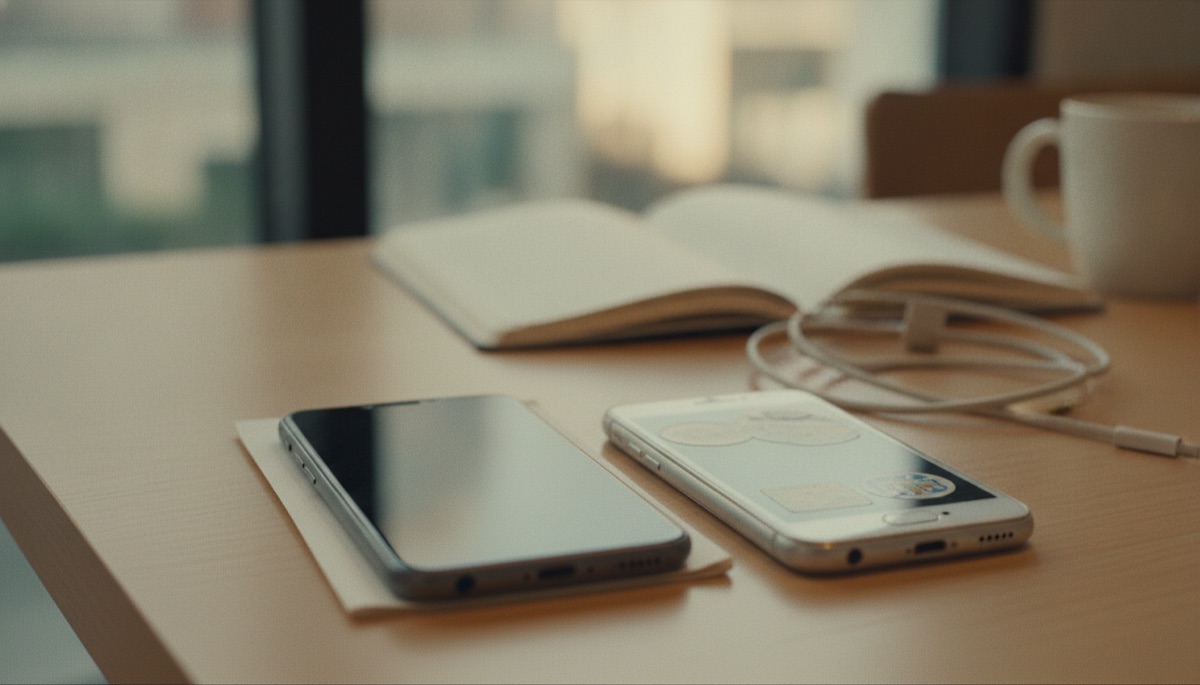
새 스마트폰을 샀다면 쓰던 기기는 중고로 팔거나 가족에게 물려주는 경우가 많습니다. 이때 가장 흔한 실수는 백업을 마치기 전에 초기화부터 하거나, 계정에서 로그아웃하지 않고 기기를 넘기는 것입니다. 아래 순서대로 진행하면 데이터 손실과 개인정보 유출을 함께 막을 수 있습니다.
1. 사진과 동영상 백업
용량이 가장 큰 데이터부터 옮깁니다. 클라우드 사진 서비스의 동기화가 끝났는지 확인하고, 클라우드 용량이 부족하다면 컴퓨터로 직접 옮겨 둡니다. 동기화 중 표시가 사라졌는지 꼭 확인하세요.
2. 메신저 대화 백업
메신저 앱은 각 앱의 설정 메뉴에서 대화 백업을 따로 해야 하는 경우가 많습니다. 백업 비밀번호를 설정했다면 반드시 기록해 둡니다. 새 기기에서 복원이 끝난 것을 확인하기 전까지는 기존 기기의 앱을 삭제하지 않습니다.
3. 인증 앱과 금융 앱 옮기기
가장 주의해야 할 단계입니다. 일회용 인증번호를 만드는 인증 앱은 기기를 바꾸면 자동으로 옮겨지지 않는 경우가 있습니다. 각 앱이 제공하는 이전 기능을 사용하거나, 서비스마다 새 기기로 인증 수단을 다시 등록해야 합니다. 은행과 증권 앱의 인증서도 새 기기로 옮겨 두세요.
4. 새 기기에서 확인하기
새 기기에서 사진, 연락처, 메신저 대화, 인증 앱이 모두 정상적으로 작동하는지 하나씩 확인합니다. 이 확인이 끝나기 전까지는 다음 단계로 넘어가지 않는 것이 원칙입니다.
5. 계정 로그아웃과 기기 찾기 해제
기존 기기에서 제조사 계정과 구글 또는 애플 계정에서 로그아웃합니다. 기기 찾기 기능이 켜진 상태로 초기화하면 다음 사용자가 기기를 활성화하지 못할 수 있습니다. 결제 수단이 등록된 앱이 있다면 미리 삭제해 둡니다.
6. 초기화와 유심·메모리카드 제거
설정 메뉴에서 공장 초기화를 진행하고, 유심과 메모리카드를 빼둡니다. 초기화 후 첫 설정 화면이 나오는 것까지 확인하면 기기를 넘길 준비가 끝납니다.
마무리
정리하면 백업, 새 기기에서 확인, 로그아웃, 초기화 순서입니다. 특히 인증 앱은 옮기지 못하면 여러 서비스에 로그인하지 못하는 일이 생기므로 가장 먼저 챙기는 것이 좋습니다.